來源:
公眾號【網路科技乾貨圈】
作者:圈圈
ID:wljsghq
先來把問題掰開揉碎地看清楚:在一個普通的辦公室WiFi網路中,所有裝置——Windows電腦、MacBook手機、甚至是那台老舊的Linux伺服器——都能正常連網,唯獨蘋果電腦(可能是MacBook、iMac或Mac 安卓)像Macmini)像Macmini 一樣咒上詛咒。
這種情況不僅讓人抓狂,還透著一股神秘感。
為什麼偏偏是蘋果電腦?難道WiFi路由器對蘋果有「偏見」?
具體來說,用戶可能會遇到這些現象:WiFi訊號滿格卻無法上網:電腦顯示已經連接到網絡,訊號強度也沒問題,但打開瀏覽器就是一片空白。
重複提示密碼錯誤:即使你確信輸入的WiFi密碼是對的,系統還是不停地拒絕。
連線成功但斷線頻繁:好不容易連上了,沒幾分鐘又斷開,循環往復。
其他設備毫無壓力:同一網路下,其他品牌的設備卻像在「度假」一樣,流暢得讓人嫉妒。
這些症狀都指向一個核心問題:蘋果電腦與辦公室WiFi之間,似乎存在某種「溝通障礙」。
但這障礙到底出在哪裡呢?是蘋果電腦自己的問題,還是網路設定在「針對」它?接下來,我們就從幾個可能的方向去挖根源。
幕後黑手有哪些?要破解這個謎團,我們得像偵探一樣,逐一檢查嫌疑犯。
以下是我總結的幾個可能導致「蘋果電腦獨上不了網」的原因,每個都值得我們細細推敲。
1. 蘋果電腦的網路設定出了岔子蘋果的macOS系統以簡潔和穩定著稱,但這並不意味著它永遠不出錯。
網路設定上的一個小疏忽,就可能讓它與WiFi「失聯」。
例如:IP位址衝突:如果辦公室網路是手動分配IP位址,而你的Mac不小心佔用了別人的“地盤”,就會被路由器拒之門外。
DNS設定問題:DNS(網域名稱解析服務)是上網的“導航”,如果Mac的DNS設定錯誤或過時,可能導致無法解析網頁位址。
代理設定混亂:有些用戶可能在家裡用過VPN或代理,回到辦公室忘了關掉,結果Mac還在「走彎路」。
2. WiFi網路的「蘋果不友善」設定別笑,這種情況還真有可能。
辦公室的WiFi路由器或網路管理員,可能無意中設定了一些對蘋果設備不利的規則:MAC位址過濾:路由器可能開啟了MAC位址白名單(一種硬體識別碼),而你的蘋果電腦則沒有被列入「貴賓名單」。
頻段相容性問題:現代路由器支援2.4GHz和5GHz兩種頻段,但有些老舊的Mac型號對5GHz支援不佳,或者路由器強制使用了蘋果不適應的頻道。
加密協定不符:蘋果電腦對WiFi加密方式(如WPA3)要求較高,如果路由器用的是較老的協定(例如WEP),可能會「談不攏」。
3. 軟體或系統的小毛病macOS雖然穩定,但也不是金剛不壞之身。
系統bug、過時的網路驅動,甚至是某個第三方軟體,都可能偷偷搗亂:系統更新遺留問題:新版macOS推送後,網路模組偶爾會“罷工”,尤其是更新沒完成或中斷時。
第三方乾擾:例如某些安全軟體、防火牆,或是後台運行的VPN用戶端,可能在攔截網路流量。
4. 硬體的「隱密故障」雖然可能性較低,但我們不能完全排除硬體問題:WiFi模組老化:如果你的Mac用了好幾年,內部的無線網路卡可能效能下降。
天線接觸不良:蘋果設備設計精緻,但內部零件偶爾也會鬆動,導致訊號接收不穩定。
5. 辦公室網路的「特殊癖好」最後一個嫌疑人,是辦公室網路本身。
很多公司為了安全或管理,會部署企業級網絡,例如有認證伺服器(RADIUS)或複雜的防火牆。
這種網路對設備的兼容性要求更高,而蘋果電腦可能因為某些協定支援不到位,成了「局外人」。
好了,嫌疑犯名單列出來了。
光知道原因還不夠,我們得動手解決問題。
接下來,我會給你一套詳細的“破案指南”,讓你把蘋果電腦重新拉回網路的懷抱。
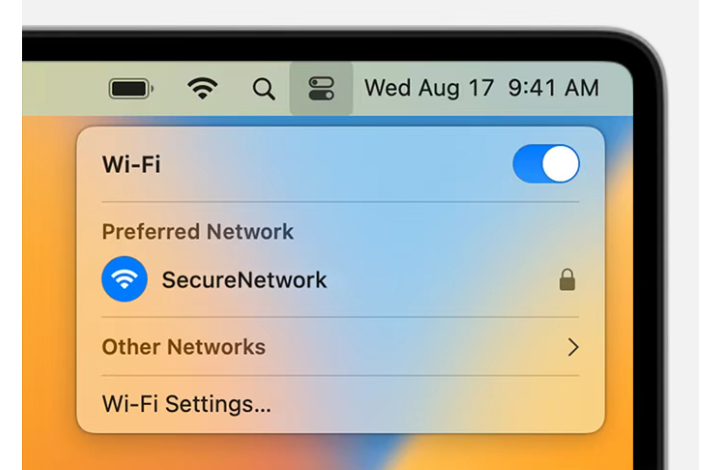
破解之道面對這個詭異的WiFi問題,我們不需要高深的駭客技術,只需要耐心和一點小技巧。
以下是幾個實用的解決方案,從簡單到複雜,逐步嘗試,總有一款適合你。
步驟1:基礎檢查,排除小失誤
先從最簡單的地方入手,別小看這些操作,有時候問題就藏在細節裡:重啟一切:關掉Mac,重新啟動,然後把WiFi路由器也重啟一遍(如果有權限的話)。
這能解決不少臨時性故障。
確認密碼:再仔細檢查WiFi密碼,注意大小寫和空格。
最好直接從路由器後台或管理員抄一份。
忘記網路再重連:開啟Mac的「系統設定」 > “網路」 > “WiFi”,點選目前網絡,點選「-」號移除,然後重新搜尋並連線。
步驟2:調整Mac的網路設定
如果基本操作沒用,我們得深入Mac的「內心」看看:檢查IP和DNS:在「系統設定」 > “網路” > “WiFi” > “進階” > “TCP/IP”中,選擇“使用DHCP”自動取得IP位址。
如果還是不行,手動設定一個未被佔用的IP(例如192.168.1.100)。
DNS可以填入公共服務,例如8.8.8.8(Google)或114.114.114.114。
關閉代理程式和VPN:在「進階」 > “代理”中,確保所有勾選都取消。
如果裝了VPN軟體,暫時關閉或卸載試試。
重設網路配置:開啟“訪問”,按Command+Shift+G,輸入/Library/Preferences/SystemConfiguration/,刪除以下檔案(先備份):com.apple.airport.preferences.plist和NetworkInterfaces.plist,然後重新啟動Mac。
步驟3:排查WiFi網路的問題
如果Mac設定沒毛病,問題可能出在網路端:切換頻段:問問管理員能不能在路由器後台切換2.4GHz和5GHz頻段試試,或者讓Mac連接一個明確的頻段(有些路由器會把兩個頻段合併成一個SSID,容易出亂子)。
檢查MAC過濾:請管理員登入路由器,確認是否開啟了MAC位址過濾。
如果有,把你的Mac的MAC位址(在「系統設定」 > 「網路」 > 「WiFi」 > 「進階」 > 「硬體」裡看得到)加到白名單。
更新路由器韌體:如果路由器太老,韌體可能不支援新版macOS的協議,建議升級到最新版本。
步驟4:升級或修復Mac系統
到了這一步,我們得懷疑系統本身了:檢查更新:打開“系統設定” > “軟體更新”,確保macOS和網路驅動是最新的。
重裝網路元件:如果更新沒用,可以嘗試重裝系統(記得備份資料),或用「磁碟工具」修復權限。
步驟5:求助外援
如果以上方法都無效,別硬撐了,找專業人士吧:
聯絡管理員:把問題詳細描述給網路管理員,他們可能知道辦公室網路的「脾氣」。
蘋果支援:撥打蘋果客服電話,或去Apple Store偵測硬件,看看是不是網卡真壞了。
如何避免再次掉進坑裡?
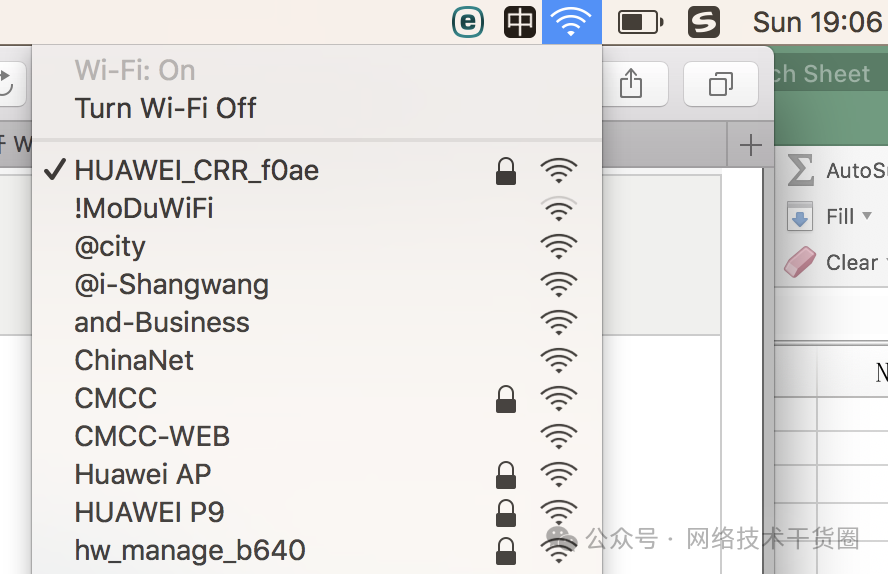
解決了問題,我們還得總結經驗,免得下次又被同樣的謎團困擾:
定期更新系統:別嫌macOS更新煩,它能修復很多隱藏bug。
記下網路設定:把辦公室WiFi的IP、DNS等資訊記下來,方便以後排查。
多備一個方案:隨身帶個行動熱點或網路線轉接器,關鍵時刻能救急。
下次如果你再遇到類似的網路“靈異事件”,別慌,按照這篇文章的思路走一遍,保準能化險為夷。
你有沒有類似的經驗?
歡迎在留言裡分享你的故事,或是告訴我這篇指南哪裡還能改進。
畢竟,在這個數位時代,我們都是網路探險家,不是嗎?